 Clip
Guía / Conectar cuentas
Conecta tus cuentas
Tres preparativos que se hacen una sola vez. Cada uno usa una clave tuya, así que el gasto y los límites son solo tuyos, y todo se guarda en tu Mac.
- Clave de IAAnthropic · unos 5 minutos
- Subir a YouTubeGoogle Cloud · unos 10 minutos
- Borradores de TikTokTikTok Developers · unos 15 minutos
Solo la clave de IA hace falta para empezar. YouTube y TikTok los conectas cuando quieras que los clips se suban solos.
1
Clave de IA
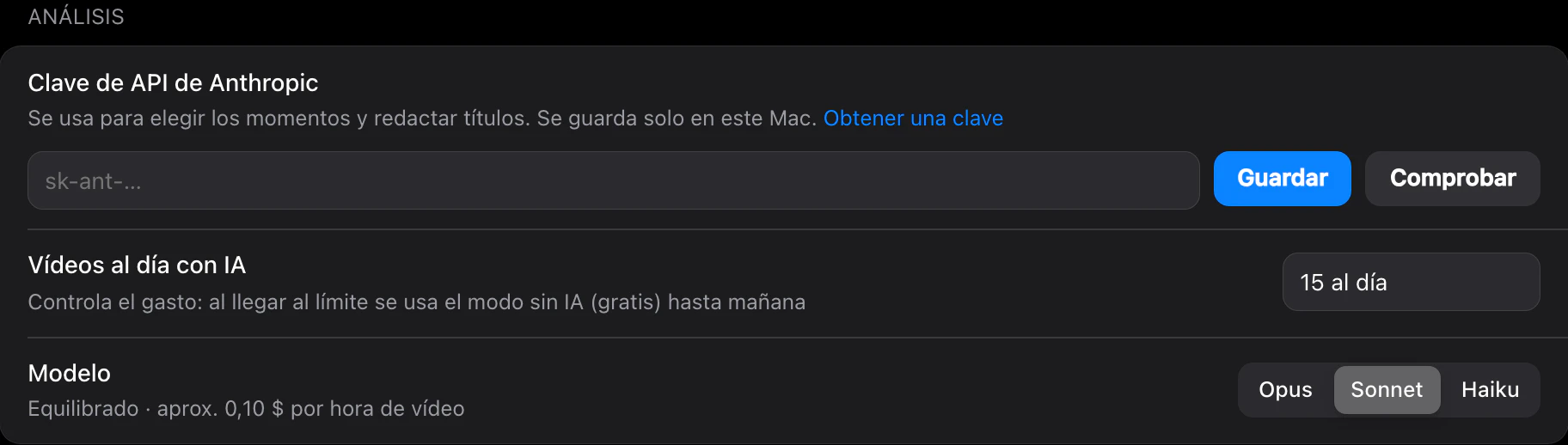
ClipAgent usa Claude, de Anthropic, para elegir los momentos y escribir los títulos. La clave es tuya y pagas solo lo que gastas: la app calcula unos 0,10 $ por hora de vídeo con el modelo equilibrado.
Sin clave también funciona, con puntuación automática y títulos más sencillos.
Crea tu cuenta de Anthropic
Abre console.anthropic.com → API keys y regístrate con tu correo.
Añade saldo
En Billing carga el saldo que quieras gastar. Es de prepago: cuando se acaba, deja de cobrar.
Crea la clave
En API keys pulsa Create key, ponle de nombre
ClipAgenty cópiala. Empieza porsk-ant-y solo se enseña una vez.Pégala en ClipAgent
En Ajustes → Análisis, pega la clave, pulsa Guardar y luego Comprobar.
Pon un tope diario
En Vídeos al día con IA eliges cuántos analiza. Al llegar al límite sigue trabajando sin IA hasta el día siguiente.
2
Subir a YouTube
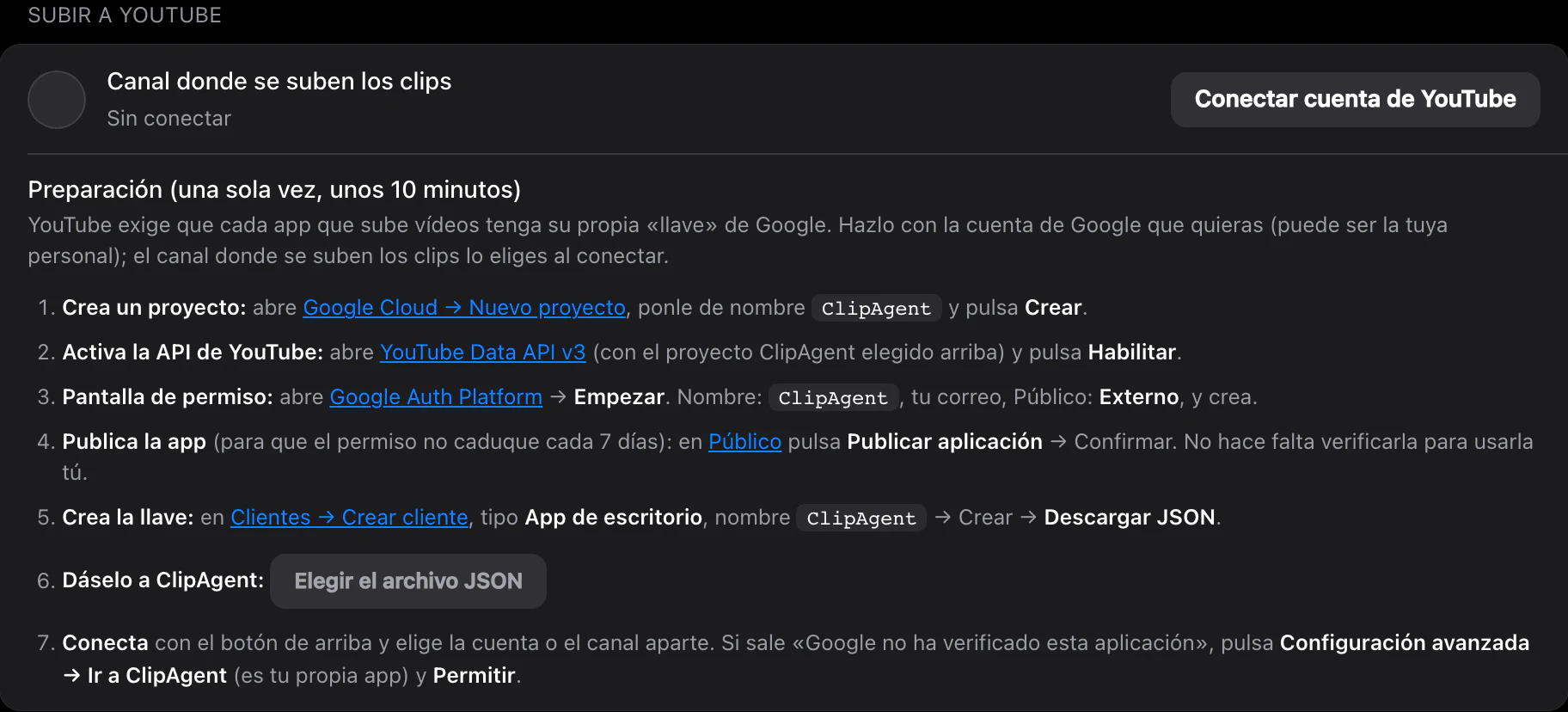
YouTube pide que cada app que sube vídeos tenga su propia llave de Google. Es gratis y puedes hacerlo con tu cuenta personal: el canal donde se suben los clips lo eliges al conectar.
La cuota gratuita de YouTube da para unas 6 subidas al día.
Crea un proyecto
Abre Google Cloud → Nuevo proyecto, ponle de nombre
ClipAgenty pulsa Crear.Activa la API de YouTube
Abre YouTube Data API v3 con el proyecto ClipAgent elegido arriba y pulsa Habilitar.
Rellena la pantalla de permiso
Abre Google Auth Platform y pulsa Empezar. Nombre:
ClipAgent, tu correo, público Externo, y crea.Publica la app
En Público pulsa Publicar aplicación y confirma. Así el permiso no caduca cada 7 días. No hace falta verificarla para usarla tú.
Crea la llave
En Clientes → Crear cliente elige el tipo App de escritorio, nombre
ClipAgent, pulsa Crear y después Descargar JSON.Dale el archivo a ClipAgent
En Ajustes → Subir a YouTube pulsa Elegir el archivo JSON y selecciona el que acabas de descargar.
Conecta tu canal
Pulsa Conectar cuenta de YouTube y elige el canal. Si sale «Google no ha verificado esta aplicación», pulsa Configuración avanzada → Ir a ClipAgent y Permitir: es tu propia app.
Ten en cuenta: Google solo deja subir en privado a las apps nuevas hasta que pasan su revisión. Mientras tanto, ClipAgent sube el clip y tú lo haces público con un toque desde YouTube Studio.
3
Borradores de TikTok
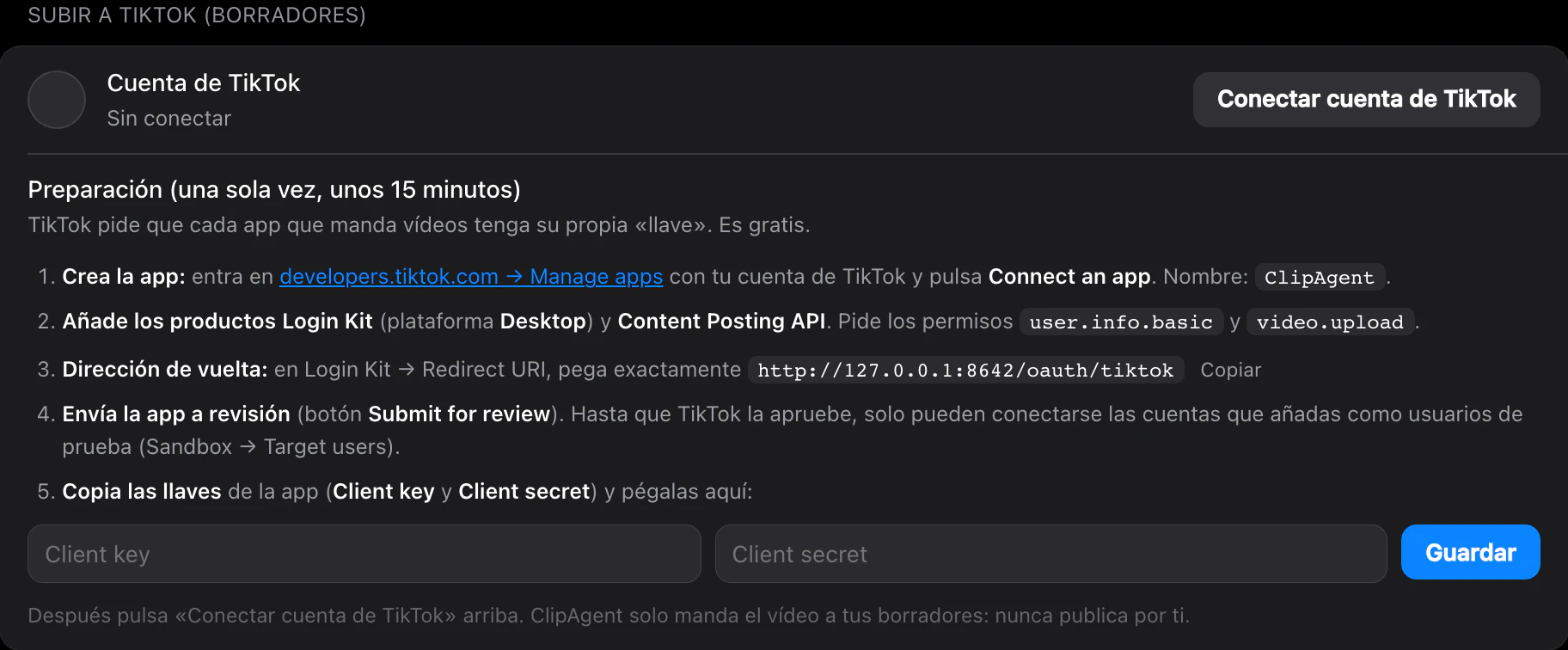
ClipAgent manda el clip a tus borradores y te llega una notificación en TikTok. Allí eliges el sonido, pegas el texto y publicas. Nunca publica por ti.
TikTok deja tener como mucho 5 vídeos esperando en borradores cada 24 horas.
Crea la app
Entra en developers.tiktok.com → Manage apps con tu cuenta de TikTok y pulsa Connect an app. Nombre:
ClipAgent.Añade los dos productos
Login Kit, con la plataforma Desktop, y Content Posting API. Pide los permisos
user.info.basicyvideo.upload.Pega la dirección de vuelta
En Login Kit → Redirect URI pega exactamente esta dirección:
http://127.0.0.1:8642/oauth/tiktokEnvía la app a revisión
Pulsa Submit for review. Hasta que TikTok la apruebe solo pueden conectarse las cuentas que añadas como usuarios de prueba en Sandbox → Target users. Añade ahí la tuya para empezar ya.
Pega las llaves en ClipAgent
Copia Client key y Client secret de tu app, pégalas en Ajustes → Subir a TikTok y pulsa Guardar. Después pulsa Conectar cuenta de TikTok.
Si algo falla
Google dice que no ha verificado la aplicación
Es normal: la app es tuya y solo la usas tú. Pulsa «Configuración avanzada», después «Ir a ClipAgent» y «Permitir».
YouTube me pide volver a conectar cada semana
Falta el paso 4 de YouTube. Entra en Google Auth Platform → Público y pulsa «Publicar aplicación».
Los clips se suben a YouTube en privado
Google lo impone a las apps nuevas hasta que pasan su revisión. Puedes hacerlos públicos desde YouTube Studio.
TikTok no me deja conectar la cuenta
Mientras tu app está en revisión solo entran las cuentas de prueba. Añade la tuya en Sandbox → Target users y comprueba que la dirección de vuelta está pegada tal cual.
La clave de IA da error al comprobar
Revisa que la has copiado entera, que empieza por sk-ant- y que tu cuenta de Anthropic tiene saldo.
¿Ya está todo conectado?
Volver a la guía rápida